
Calculadora: descobrir o preço antes de anunciar
Busque um SKU, informe o regime tributário e o frete, e veja o preço sugerido em seis marketplaces com a taxa vigente de cada um.
A Calculadora (/app/calculadora) faz o caminho inverso da tela de Margens: em vez de dizer quanto sobrou, ela diz quanto cobrar.
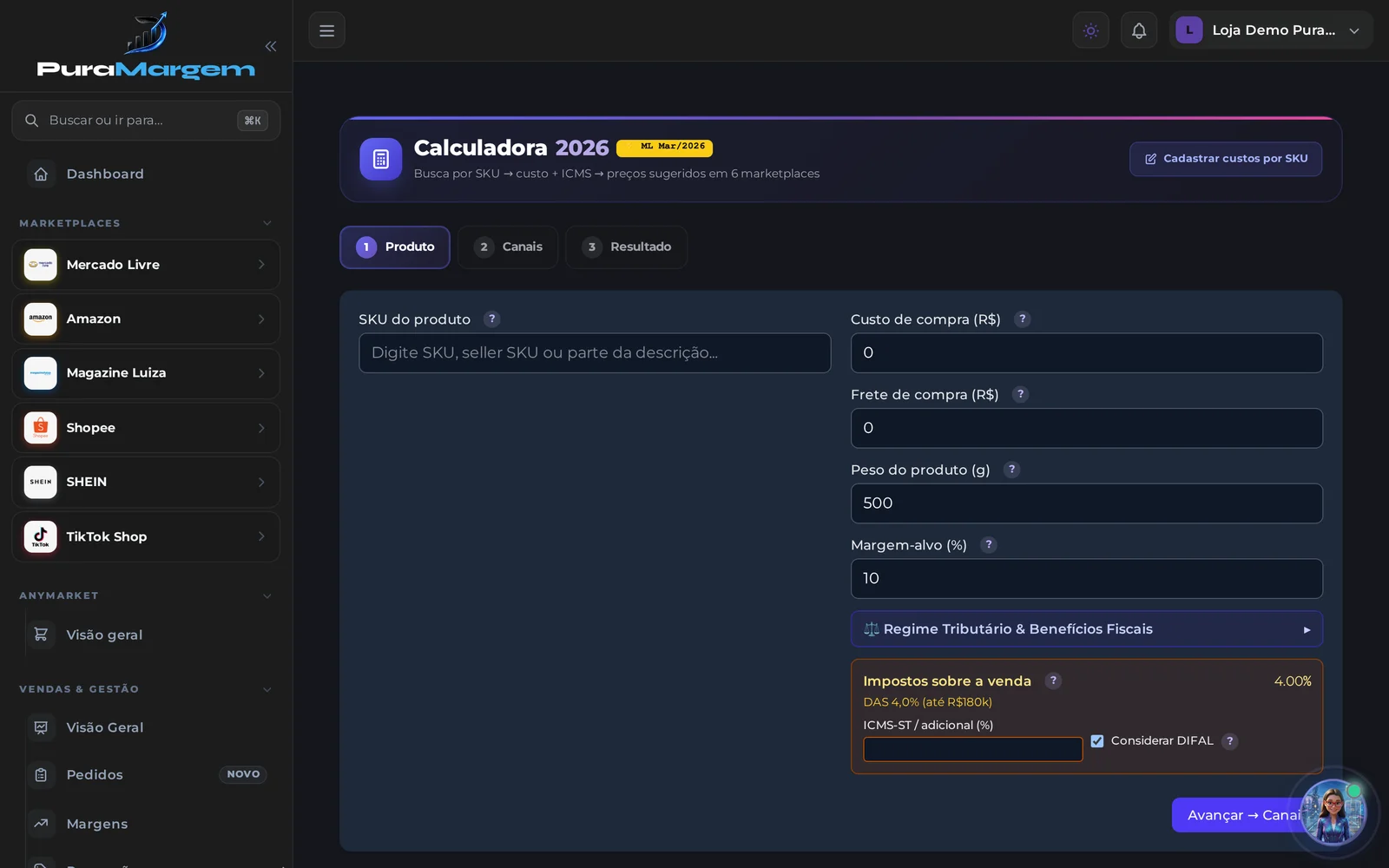
O resumo do topo diz o que ela faz: busca por SKU → custo + ICMS → preços sugeridos em 6 marketplaces.
Passo 1 — Achar o produto
No campo Digite SKU, seller SKU ou parte da descrição…, procure o item. Ao selecionar, a calculadora traz o custo e, se estiver cadastrada, a alíquota de ICMS daquele SKU. O estoque aparece ao lado, quando existe.
Passo 2 — Origem e tributação
- Origem do SKU — 🇧🇷 Nacional (12%) ou 🌎 Importado (4%). Essa alíquota é a do ICMS interestadual e muda o DIFAL.
- Regime — Simples Nacional, Lucro Presumido ou Lucro Real.
- UF de origem — de onde a mercadoria sai. O botão 📍 Detectar preenche a partir do seu cadastro.
- Aplicar redução TTD e Redução (%) — só marque se você tem tratamento tributário diferenciado concedido.
A própria tela explica a diferença que mais gera dúvida:
Simples Nacional: o DAS já inclui PIS, COFINS e ICMS próprio.
Presumido / Real: entram o ICMS do SKU e o DIFAL, calculados pela cidade/UF mais vendida.
Passo 3 — Canais e frete
Clique em Avançar → Canais. Aqui entram as taxas de cada marketplace (tabela vigente, por faixa de peso × preço) e o que você banca de envio:
- Taxa fixa (R$) — no Mercado Livre, deixe 0 ou vazio: a tabela de peso × preço já cobre.
- Frete — custo de envio que você banca por unidade.
- Logística — FBA (a Amazon armazena e envia) ou MFN (você envia).
Clique em Calcular →.
Lendo o resultado
O resultado sai por marketplace, com o preço que atinge a margem pedida em cada um. Como a comissão muda de canal para canal, é normal o mesmo produto precisar de preços diferentes — e é normal descobrir que em um dos canais ele simplesmente não fecha.
A calculadora usa a tabela de taxas vigente. Ela é ótima para decidir preço. Para saber o que de fato aconteceu, use a tela de Margens, que lê a taxa cobrada pedido a pedido.
As taxas por canal ficam em Configurações → Taxas, caso você tenha condição negociada diferente da tabela pública.
Respondeu à sua pergunta?
Artigos relacionados
Cadastrar o custo de um produto
O custo é cadastrado por SKU e é ele que transforma "faturamento" em "margem". Como cadastrar um a um e por que o SKU precisa bater.
Importar custos por planilha (XLSX, XLS ou CSV)
Para cadastrar dezenas ou centenas de SKUs de uma vez. Quais colunas a planilha precisa ter e o que acontece com SKU que já existe.
O que entra no cálculo da margem
Produto, comissão, frete e impostos — o que sai de cada venda, de onde vem cada número e o que o sistema não tem como saber.
Como ler a tela de Margens e Custos
Filtro por período e por canal, os quatro indicadores, composição de custos e margem por canal — o que cada bloco responde.
Regime tributário, ICMS e DIFAL: o que configurar
Como o Simples Nacional, o Lucro Presumido e o Lucro Real mudam o cálculo, e quando o DIFAL entra na conta.
Ainda precisa de ajuda?
Chama no WhatsApp com o link deste artigo — assim a gente já sabe do que se trata.
Falar com a gente